1
Entrar no painel
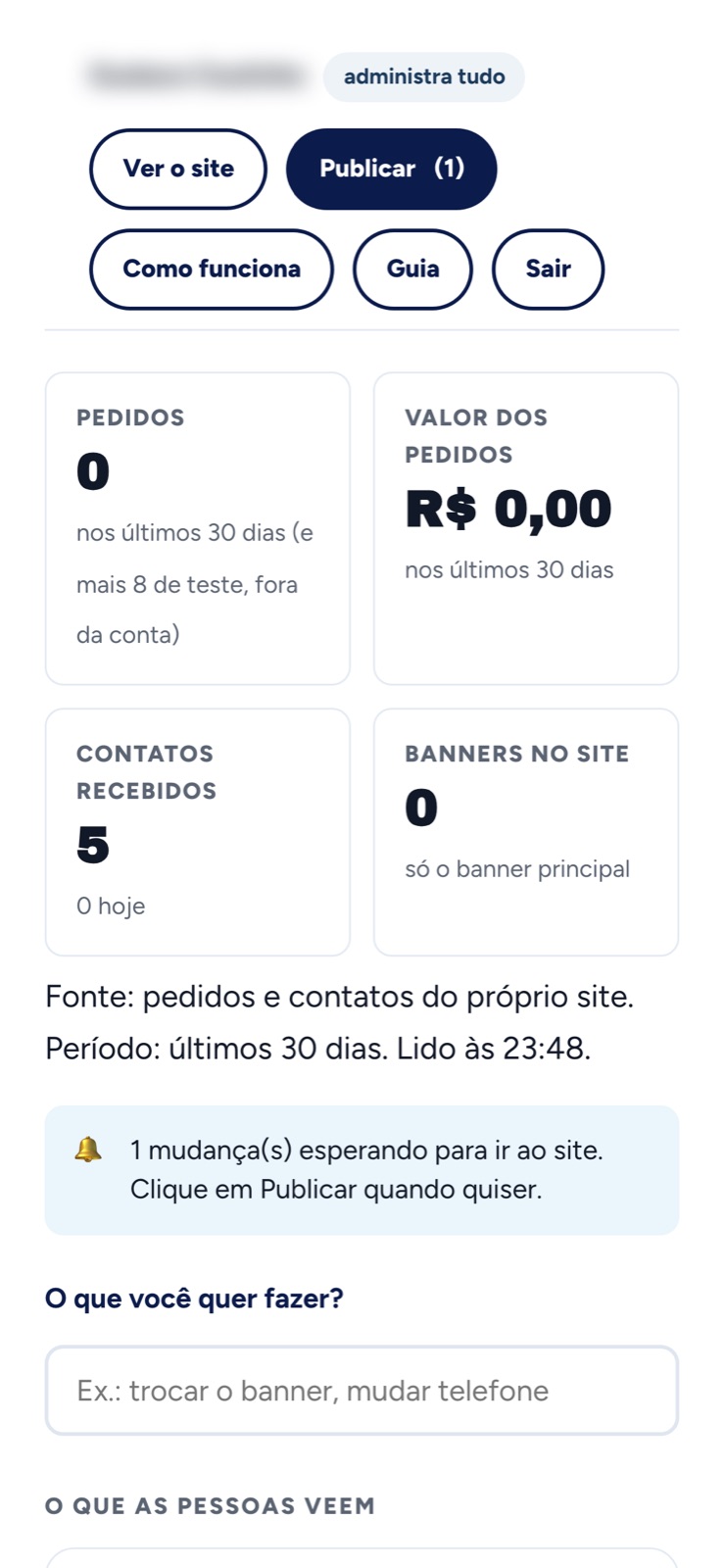
Não existe senha para decorar. Você pede um link, ele chega no seu e-mail e abre o painel.
- Abra saborevida.minerbz.com.br/painel/ no computador ou no celular.
- Digite o seu e-mail de trabalho e clique em Receber link de acesso.
- Abra o e-mail que chegou e clique no link. Pronto, você está dentro.
O link vale 30 minutos e abre uma vez só. Se demorar para abrir o
e-mail, é só pedir outro na mesma tela. Isso existe para que ninguém precise guardar senha
de site em papel ou no bloco de notas.
Se aparecer que o seu e-mail não tem acesso, peça a quem administra o
painel para cadastrar você. Quem é da Miner entra direto; do time da Sabor & Vida,
entra quem foi cadastrado.
Faça agora
2
A tela inicial: números e tarefas
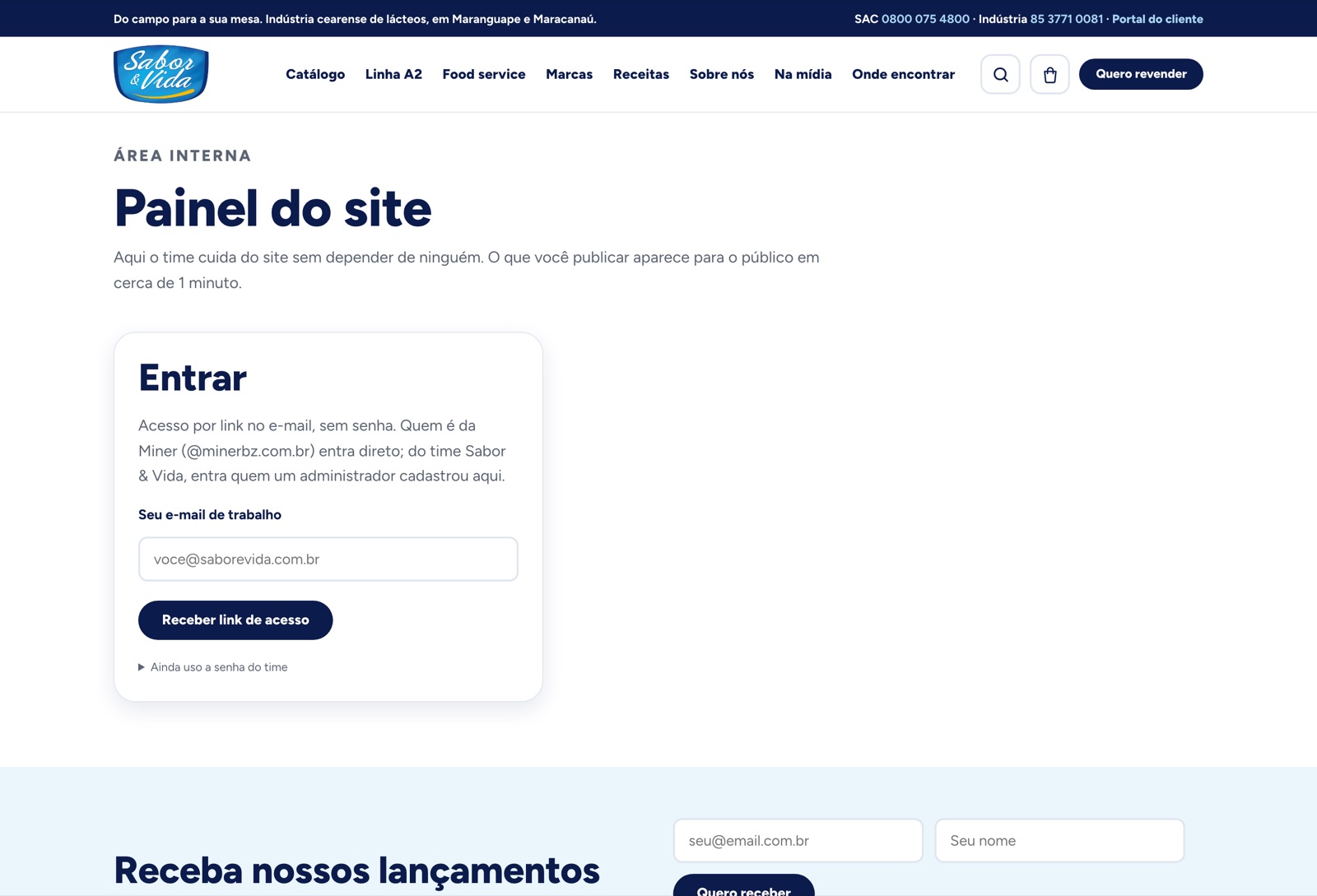
O painel não abre com menu de sistema. Abre com os números do mês e uma lista de tarefas, escrita pelo que você quer fazer.
- No alto, quatro números: pedidos, valor, contatos recebidos e banners no site.
- Abaixo deles, a linha que diz de onde vem o número, de que período é e a que horas foi lido.
- Depois, as tarefas, agrupadas: o que as pessoas veem, catálogo e venda, dados da empresa e controle.
- Se preferir, use a busca: escreva banner ou preço e a lista filtra.
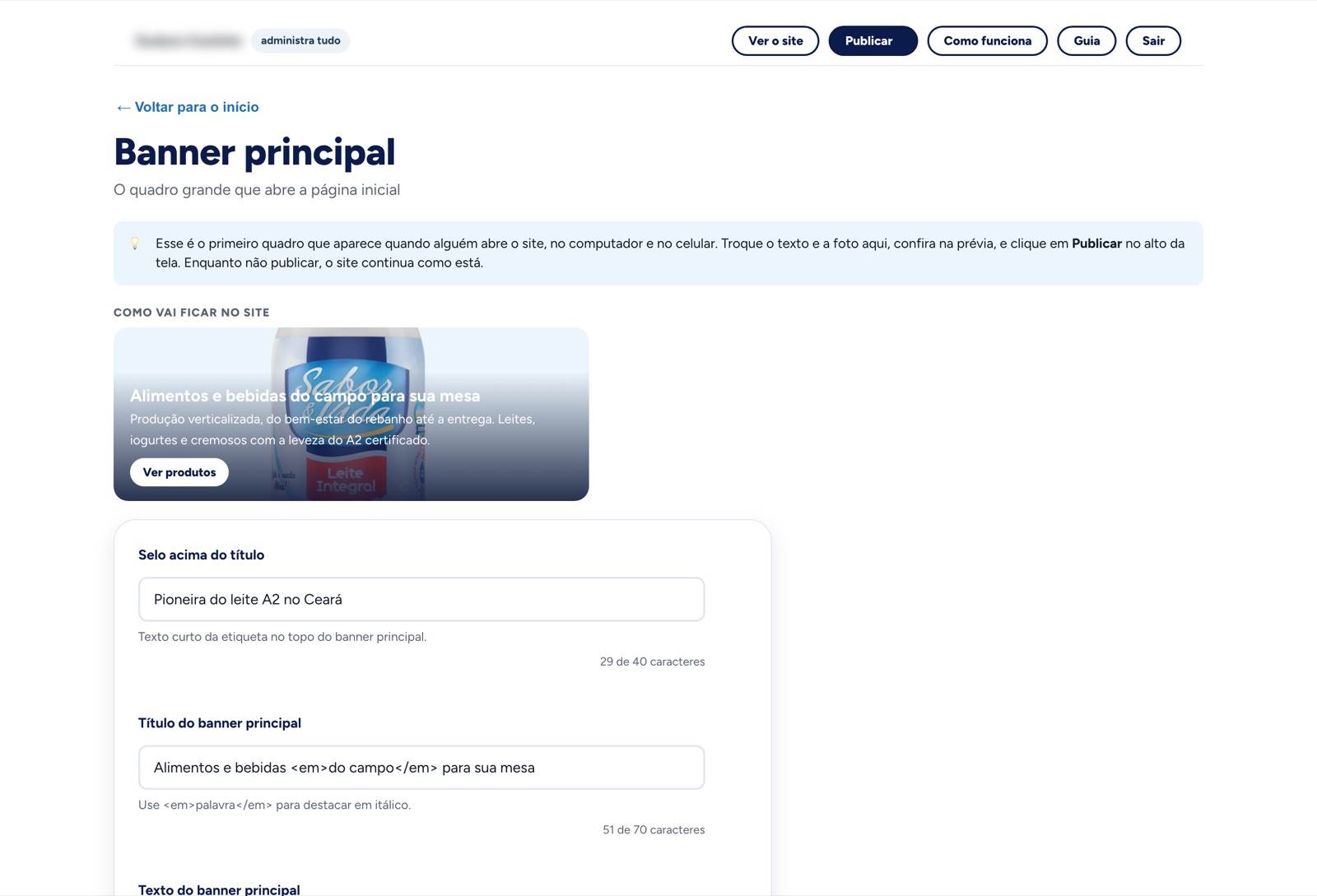
Quando houver algo pedindo atenção, aparece um aviso abaixo dos números:
mudança esperando publicação, pedido parado há mais de um dia, banner saindo do ar.
Faça agora
3
Trocar o banner principal
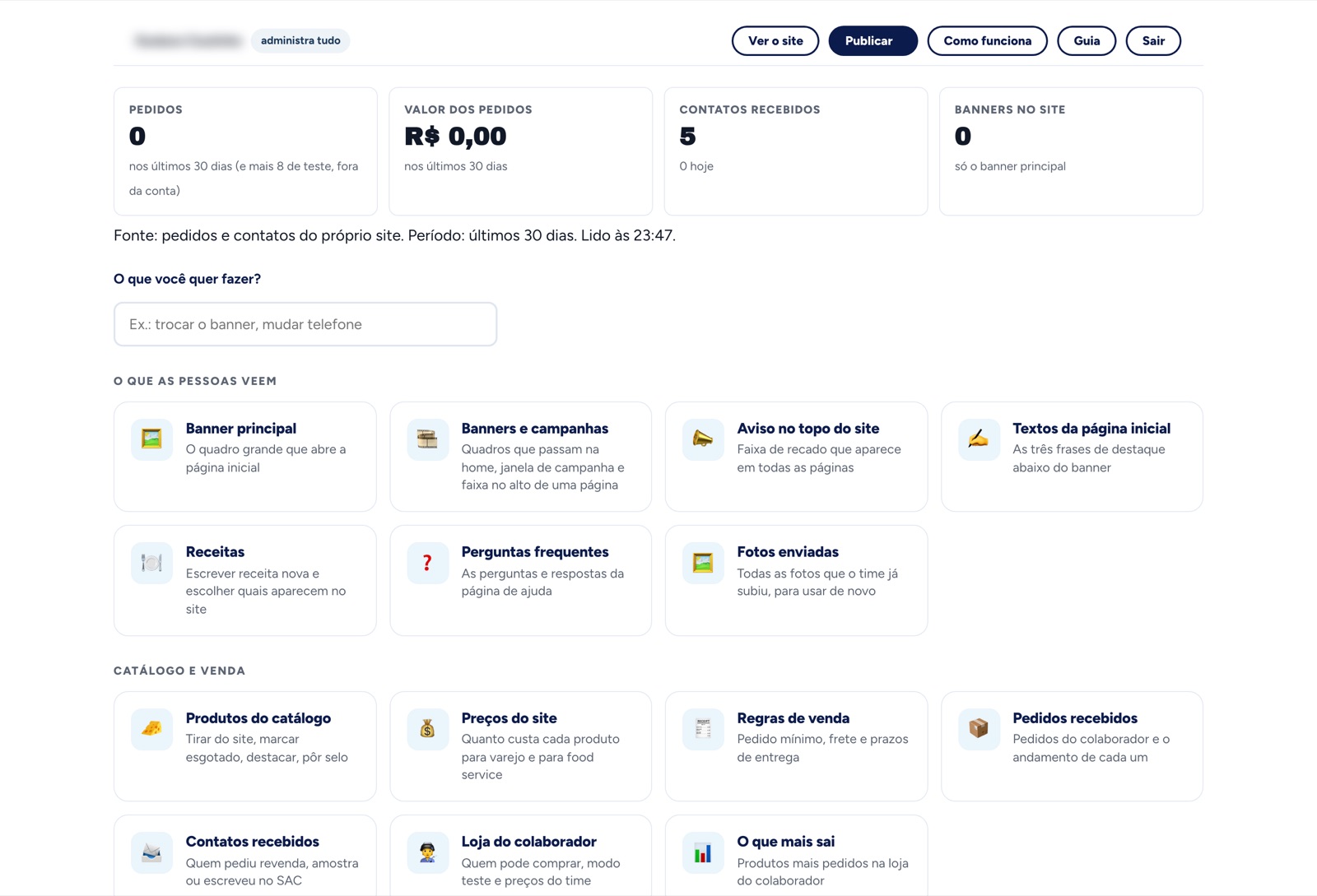
É o quadro grande que abre o site. Aqui você vê, enquanto digita, como vai ficar.
- Na tela inicial, clique em Banner principal.
- Leia a explicação do topo: ela diz onde aquilo aparece no site.
- Mude o título ou o texto. A prévia ao lado acompanha o que você escreve.
- Para trocar a foto, clique em Enviar foto do computador e escolha o arquivo.
- Clique fora do campo. Aparece guardado, falta publicar.
Não existe botão de salvar escondido. Ao sair do campo o painel
guarda sozinho. Se mudar de ideia, use Desfazer esta mudança, logo abaixo do campo.
O contador avisa quando o título fica longo demais e vai cortar no
celular. Ele avisa, mas não trava: a decisão é sua.
Faça agora
4
Publicar
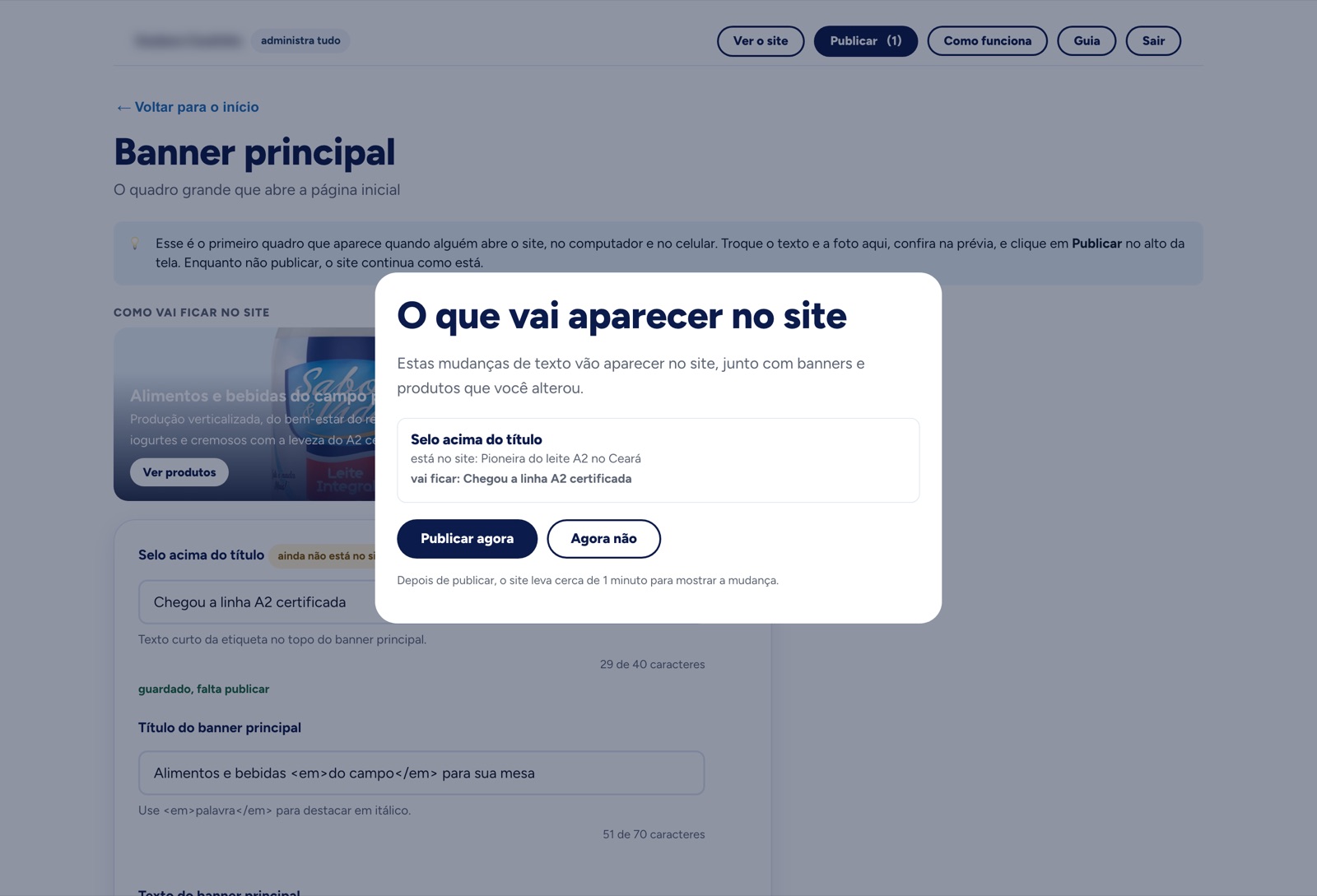
Esta é a parte mais importante do treinamento: nada do que você mexe aparece para o público antes de clicar em Publicar.
- Clique em Publicar, no alto da tela. O número ao lado é quantas mudanças esperam.
- Confira a lista: de um lado o que está no site hoje, do outro o que vai ficar.
- Clique em Publicar agora.
- Espere cerca de 1 minuto e use Ver o site para conferir com os próprios olhos.
Se fechar a aba com mudança guardada e não publicada, o navegador avisa
antes de sair. E se outra pessoa publicar enquanto você está no painel, aparece um recado
pedindo para recarregar.
Se o site não mudar depois de 1 minuto, recarregue a página segurando
Shift. Se ainda assim não mudar, abra O site está bem? e veja se sobrou
mudança sem publicar.
Faça agora
5
Pedidos e contatos do dia a dia
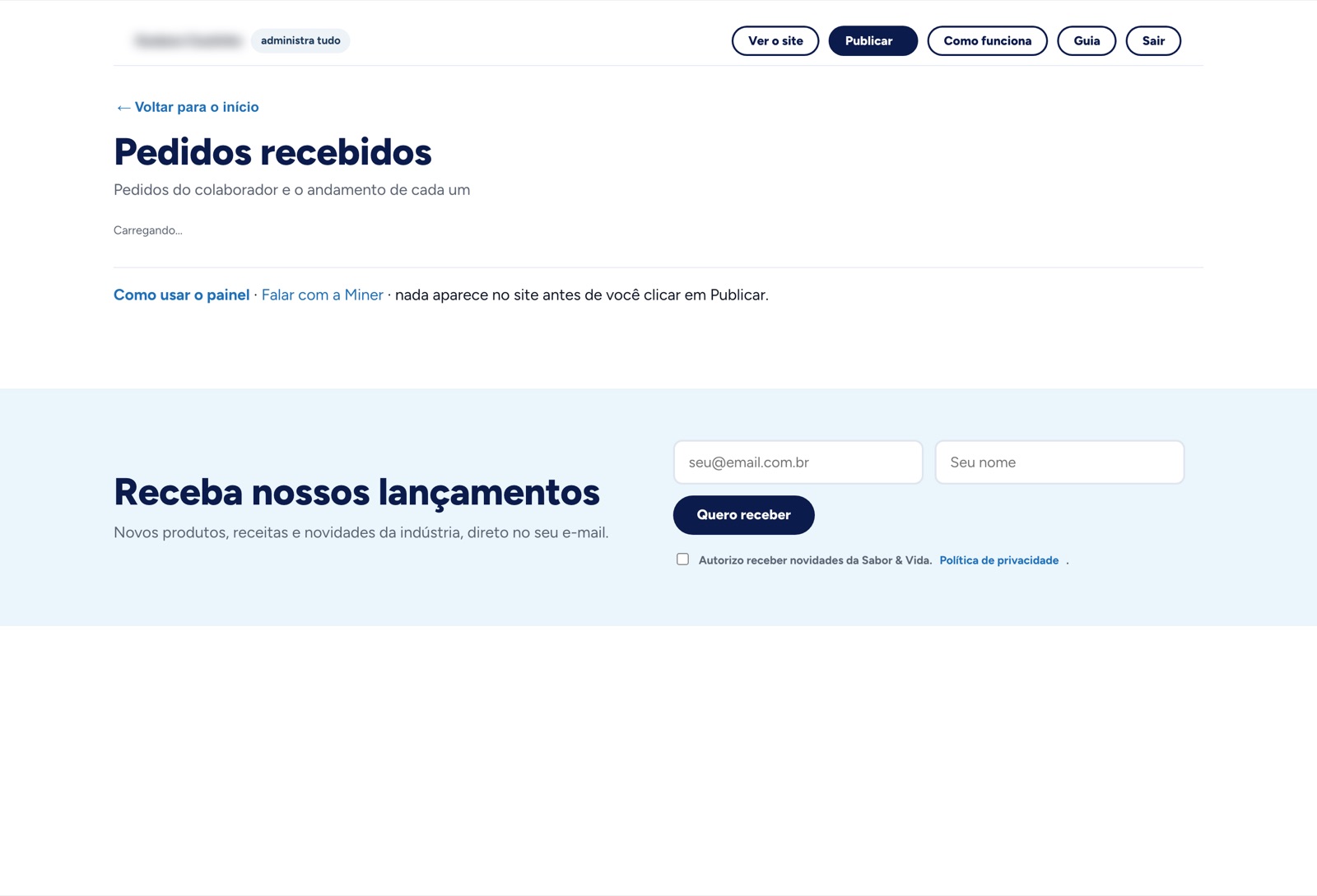
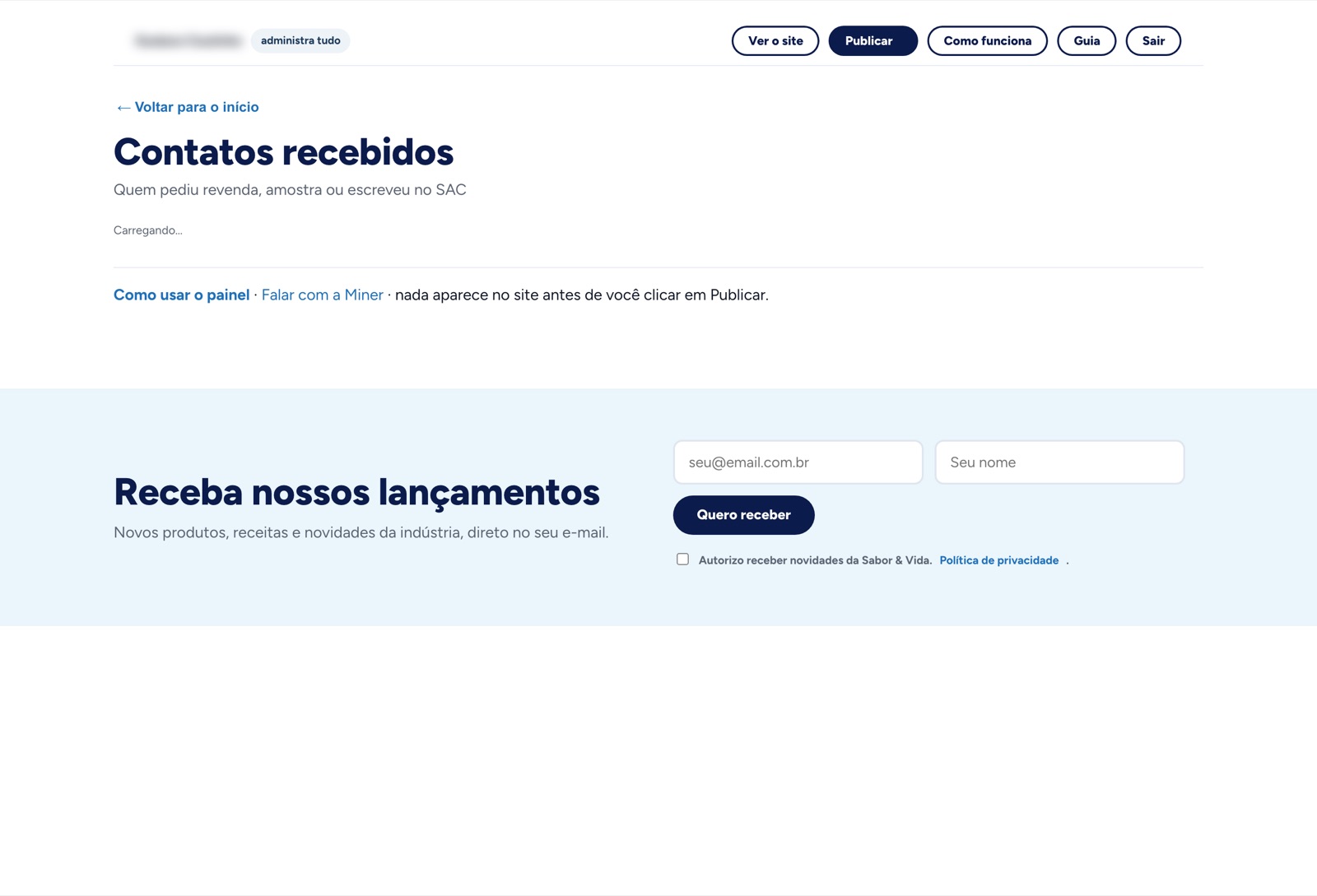
O que chega pelo site vive aqui: pedido da loja do colaborador e contato de quem quer revender, pedir amostra ou falar com o SAC.
- Em Pedidos recebidos, mude o andamento (novo, em separação, enviado, entregue).
- Clique em Ver ficha para abrir o pedido inteiro e imprimir.
- Clique em Copiar mensagem e cole no WhatsApp da pessoa: o texto já vem pronto, com nome, protocolo e total.
- Em Contatos recebidos, escreva quem está cuidando e em que pé está.
Contato novo parado há mais de 24 horas aparece marcado como parado,
e entra no aviso da tela inicial. É assim que ninguém esquece de responder.
O site não manda mensagem sozinho para o cliente. Ele monta o texto,
você copia e cola. Assim nada sai em nome da empresa sem alguém ler antes.
Faça agora
Baixar planilha leva para o Excel exatamente o
que está filtrado na tela. Serve para levar a lista para uma reunião ou para o comercial.
6
No celular
O painel inteiro funciona no celular, inclusive enviar foto. É o jeito mais comum de trocar um banner fora do escritório.
- Abra o mesmo endereço no navegador do celular e peça o link por e-mail.
- As tarefas ficam uma embaixo da outra, com os mesmos nomes do computador.
- Ao enviar foto, o celular oferece a câmera ou a galeria. A imagem é reduzida sozinha antes de subir.
Guarde o endereço na tela de início do celular: no navegador, use
Compartilhar e depois Adicionar à Tela de Início.
Faça agora