
O que as pessoas veem
7 tarefas
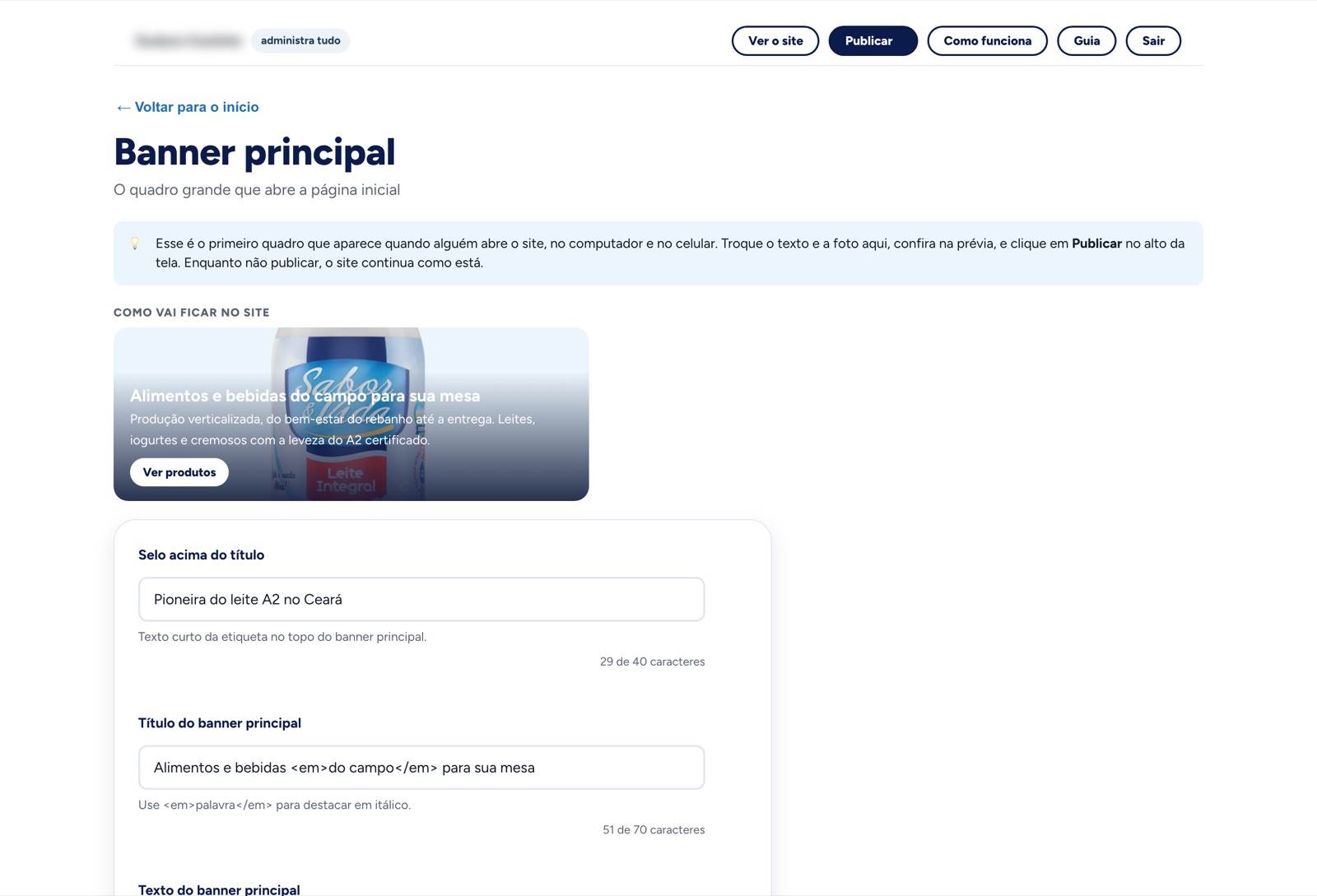
Banner principal
O quadro grande que abre a página inicial, com foto, título, texto e dois botões.
Como faz: Troque o texto e a foto, confira na prévia que fica ao lado e publique.
Cuidado: Título longo demais corta no celular. O contador avisa antes, mas não trava.
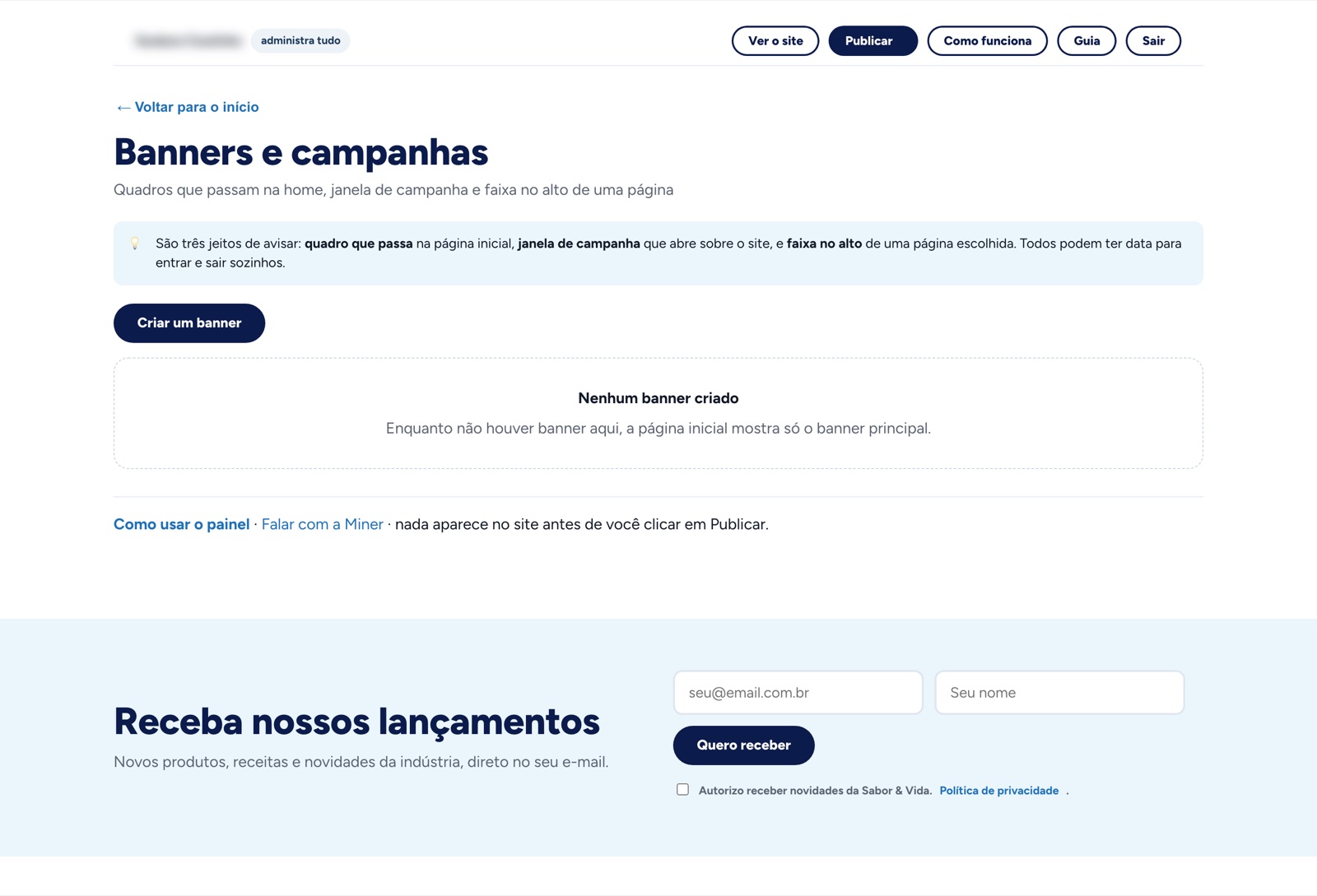
Banners e campanhas
Três jeitos de avisar: quadro que passa na home, janela de campanha sobre o site e faixa no alto de uma página.
Como faz: Comece por um modelo, escolha a foto, escreva o texto e defina quando entra e quando sai.
Cuidado: A janela de campanha aparece uma vez por dia para cada visitante. A faixa de página é só texto.
Aviso no topo do site
Faixa de recado acima do menu, em todas as páginas.
Como faz: Escreva o recado e marque Mostrar no site. Desmarque quando acabar.
Cuidado: Serve para recado curto: feriado, prazo de entrega, mudança de rota.
Textos da página inicial
As três frases de destaque logo abaixo do banner.
Como faz: Cada uma tem um título curto e uma linha de explicação.
Cuidado: São provas de confiança, não propaganda. Fale do que a indústria faz.
Receitas
As receitas que aparecem no site.
Como faz: Escreva uma nova com ingredientes e preparo, um por linha, ou esconda uma antiga.
Cuidado: As receitas que vieram do site antigo podem ser escondidas, mas não reescritas aqui.
Perguntas frequentes
As perguntas da página de ajuda do site.
Como faz: Escreva pergunta e resposta, escolha o grupo e mude a ordem.
Cuidado: Responda do jeito que você responderia no telefone.
Fotos enviadas
Todas as fotos que o time já subiu pelo painel.
Como faz: Clique em uma foto para copiar o endereço e usar de novo em outro banner.
Cuidado: A foto é reduzida sozinha no envio, para o site não ficar pesado.
Catálogo e venda
8 tarefas
Produtos do catálogo
O que aparece na vitrine do site.
Como faz: Marque No site, Esgotado e Destaque, ponha selo, e escreva nome e descrição.
Cuidado: Esgotado mantém o produto visível, mas o cliente não consegue pedir.
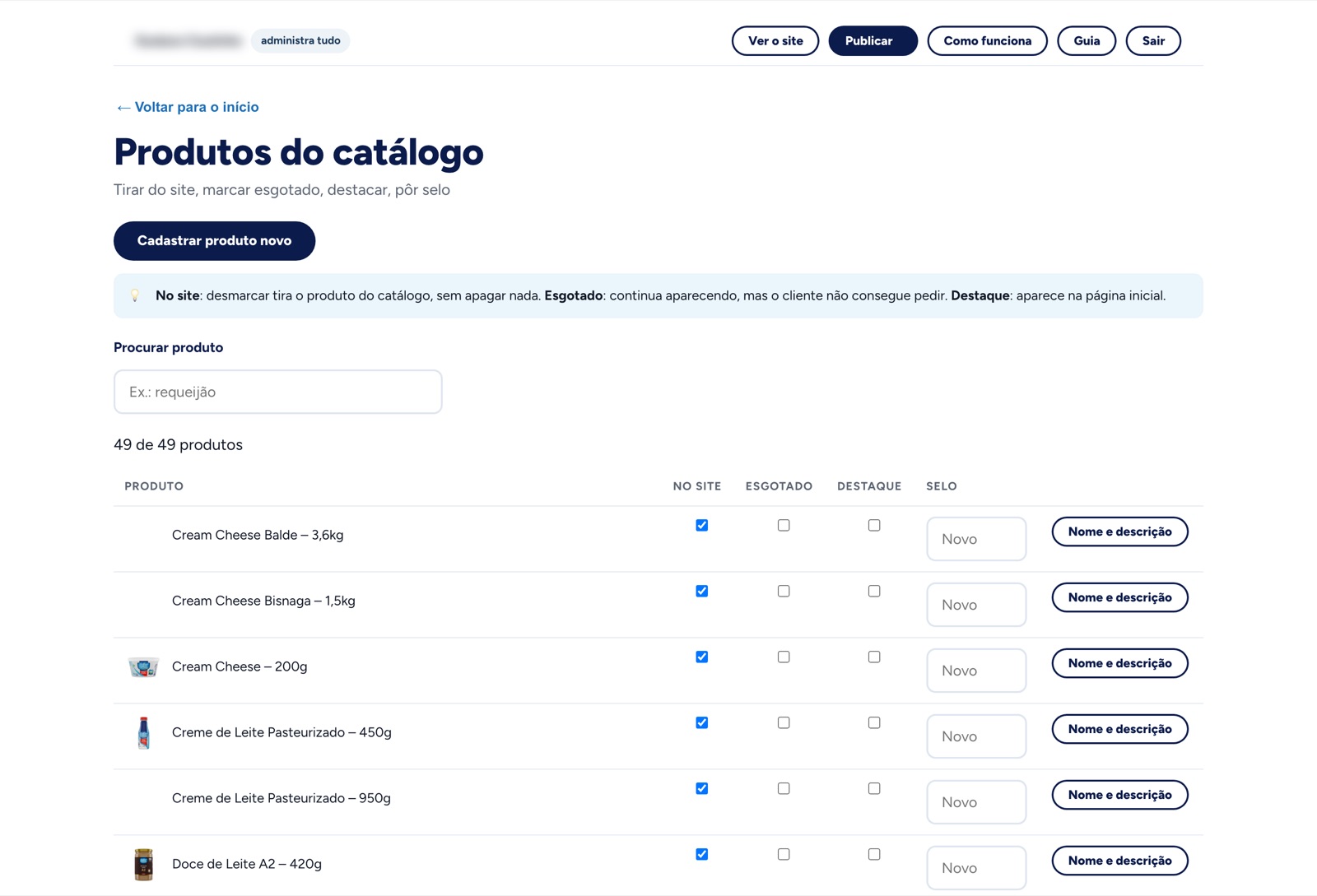
Cadastrar produto novo
Produto que ainda não existe no site.
Como faz: Preencha nome, categoria, linhas, peso, tipo de embalagem, foto e descrição.
Cuidado: Sem o código do sistema, o produto aparece no catálogo sem preço.
Preços do site
Quanto custa cada produto para varejo e para food service.
Como faz: Edite um a um, reajuste vários em percentual, ou cole a planilha e confira antes de aplicar.
Cuidado: O valor é o da embalagem. O preço da caixa é calculado sozinho.
Regras de venda
Pedido mínimo, frete, caixa fechada e prazos de entrega.
Como faz: Mude os valores e os textos que o cliente lê no carrinho.
Cuidado: Mudar o pedido mínimo muda o valor que trava o envio do pedido no site.
Pedidos recebidos
Os pedidos da loja do colaborador.
Como faz: Mude o andamento, abra a ficha para imprimir e copie a mensagem pronta para o WhatsApp.
Cuidado: O site não manda mensagem sozinho. Você copia e cola, e nada sai sem alguém ler.
Contatos recebidos
Quem pediu revenda, amostra ou escreveu no SAC.
Como faz: Escreva quem está cuidando, mude o andamento e baixe a planilha do que está filtrado.
Cuidado: Contato novo parado há mais de 24 horas aparece marcado.
Loja do colaborador
A loja interna, com preço de funcionário.
Como faz: Veja em que pé está, cadastre a lista do RH de uma vez e tire do modo teste.
Cuidado: Sem ninguém cadastrado, o painel não deixa abrir a loja de verdade.
O que mais sai
Produtos mais pedidos na loja do colaborador.
Como faz: Veja a lista com quantidade e valor, sem contar pedido de teste.
Cuidado: Quantas pessoas visitam o site é outra conta, e depende do Google Analytics ligado.
Dados da empresa
2 tarefas
Telefone da empresa
O número que aparece no topo de todas as páginas.
Como faz: Troque o número e publique.
Cuidado: Use o formato com DDD, como 85 3771 0081.
Cores e logo do site
As cores da marca e a logo do topo.
Como faz: Escolha a cor pelo quadradinho ou pelo código, e envie a logo.
Cuidado: Vale para o site inteiro. Existe o botão de voltar ao padrão da marca.
Controle
7 tarefas
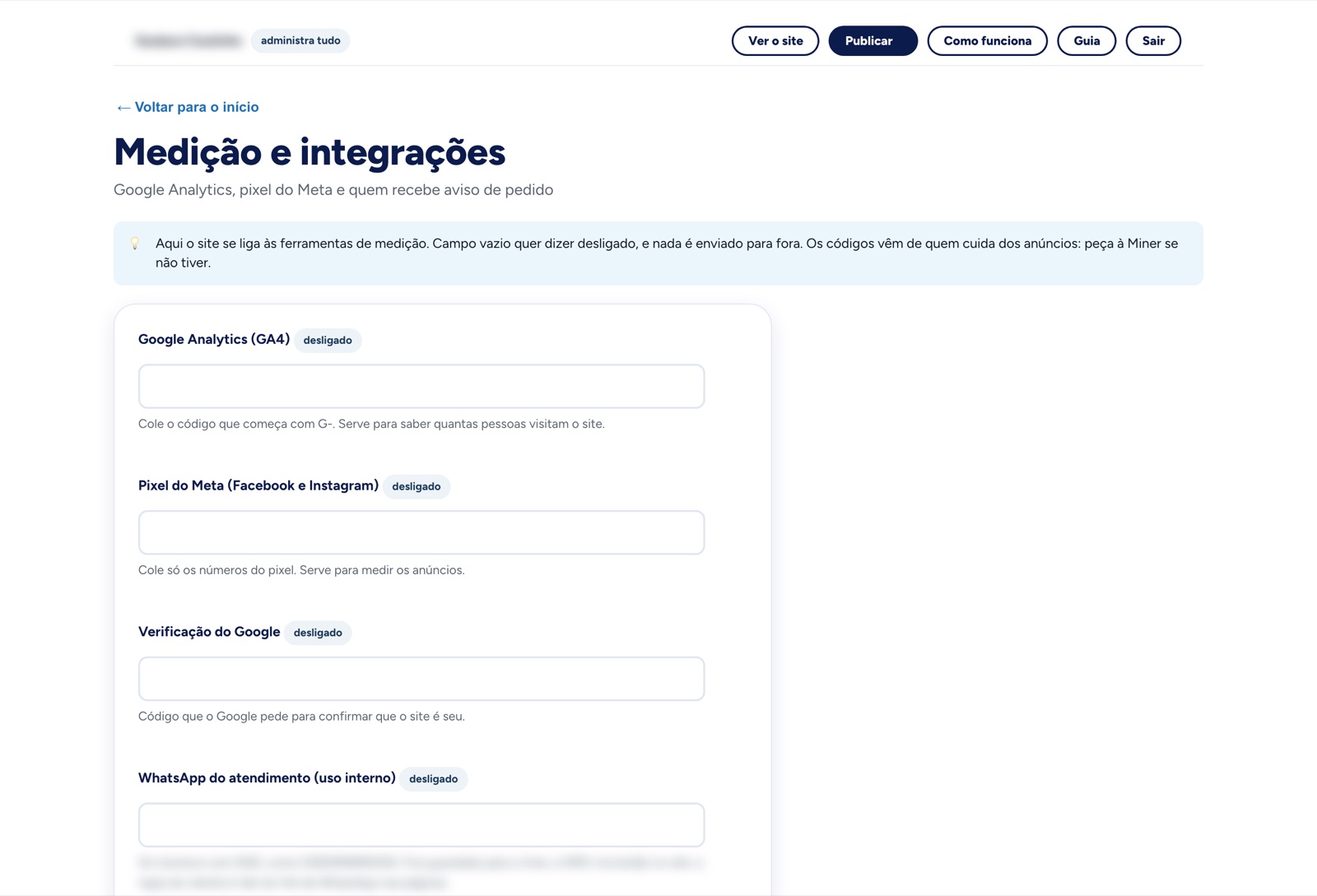
Medição e integrações
Google Analytics, pixel do Meta, verificação do Google e quem recebe aviso de pedido.
Como faz: Cole os códigos e clique em Testar no site publicado para confirmar que estão no ar.
Cuidado: Campo vazio quer dizer desligado: nada é enviado para fora.
Avisos por e-mail
Se o aviso de cada pedido saiu, e para quem.
Como faz: Veja a lista dos últimos seis meses, com o motivo quando o envio falhou.
Cuidado: Quem recebe é escolhido em Medição e integrações.
Como o site é publicado
Exigir ou não aprovação antes de ir ao ar.
Como faz: Ligue quando mais gente mexer no site e alguém precisar dar a última palavra.
Cuidado: Com a aprovação ligada, quem edita pede e quem administra confirma.
Quem pode entrar aqui
Dar e tirar acesso ao painel.
Como faz: Cadastre e-mail, nome e o que a pessoa pode fazer.
Cuidado: Quem é da Miner entra sozinho. Do time da Sabor & Vida, só quem for cadastrado.
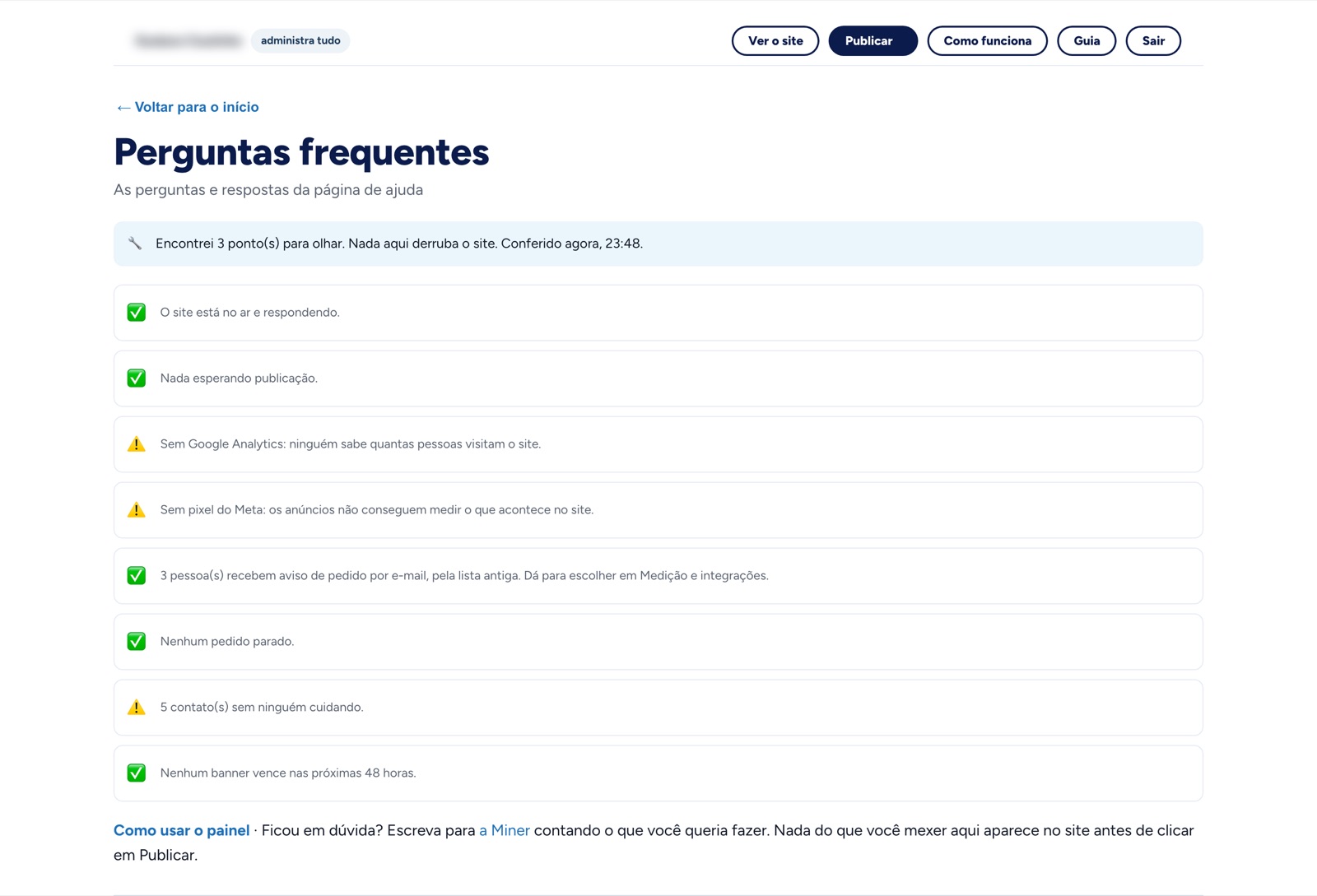
O site está bem?
Conferência rápida do que pode estar faltando.
Como faz: Abra de manhã: ela diz o que pede atenção, em português.
Cuidado: Nada ali derruba o site. São pontos para olhar.
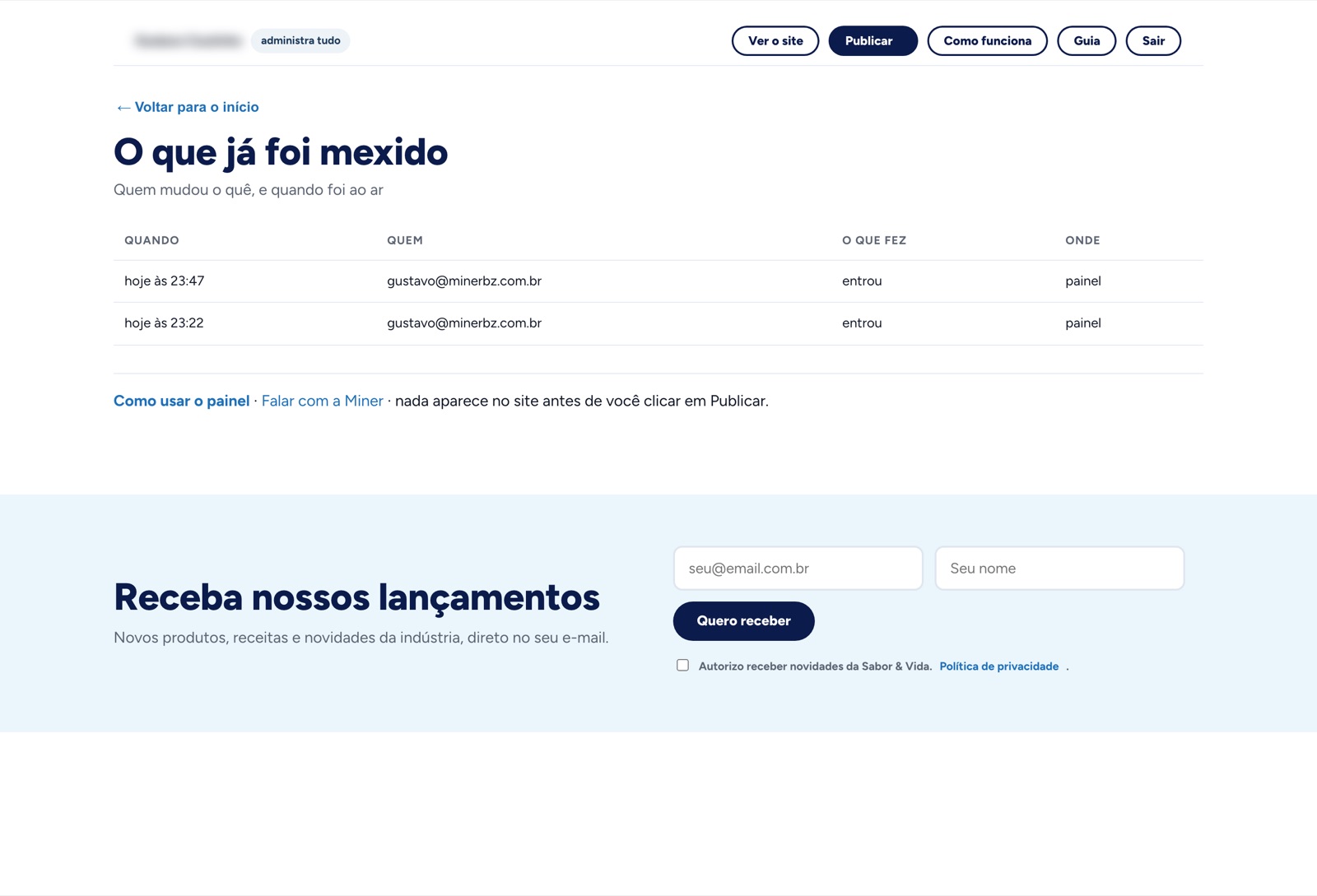
O que já foi mexido
Quem mudou o quê, e quando foi ao ar.
Como faz: Use para entender uma mudança que você não reconhece.
Cuidado: Toda ação fica registrada com nome e horário.
Lixeira
O que foi apagado nos últimos 30 dias.
Como faz: Clique em Trazer de volta para recuperar.
Cuidado: Depois de 30 dias, some de vez.